

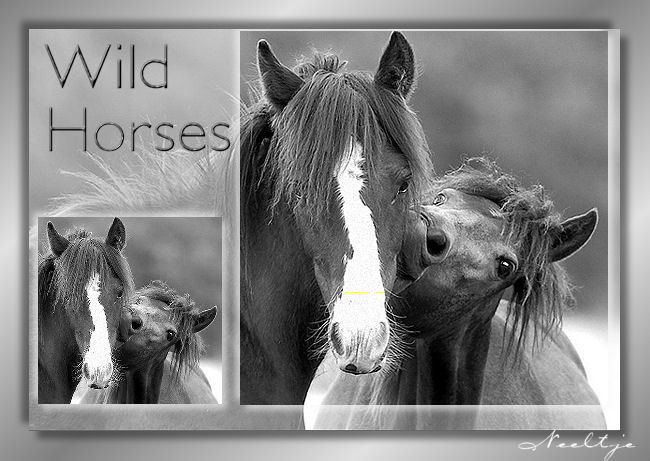
Basiscursus Les 3: Paardenkaart
Dit is een eenvoudige les, gemaakt in PSP 9 en er worden geen extra filters gebruikt. Alles kun je zo in de standaard PSP 9 vinden.
Hier kun je het plaatje downloaden: paard
De gebruikte lettertypes: Zip
1. Open het plaatje
2. Trek een rechthoek om de twee hoofden heen. Kopieer deze selectie met ctrl c en met ctrl v maak je er een
nieuw plaatje van. Deze heb je later nodig. Ga terug naar het origineel.
3. Maak een nieuwe laag aan via je lagen palette
4. Ga naar selecties - omkeren (invert).
5. Vul deze nieuwe laag met een lichte
kleur uit de neus van het paard. Ik heb #f8f8f8 gebruikt. Schuif de dekking van deze laag op 40 via het lagen palette.
6. Maak een nieuwe laag aan.
Ga naar selecties - omkeren en breng een slagschaduw (dropshadow) aan
met de volgende instellinge. Slagschaduw vind je onder effecten - 3 d effecten
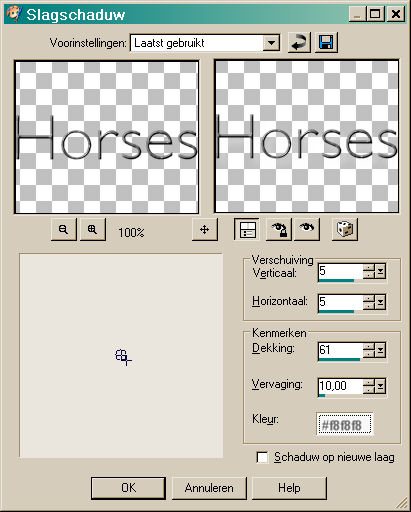 |
Herhaal met -5.
7. Maak het plaatje dat je zojuist hebt gekopieerd actief en kopieer het nog eens, ga terug naar het origineel en met ctrl L maak je er een nieuwe laag van.
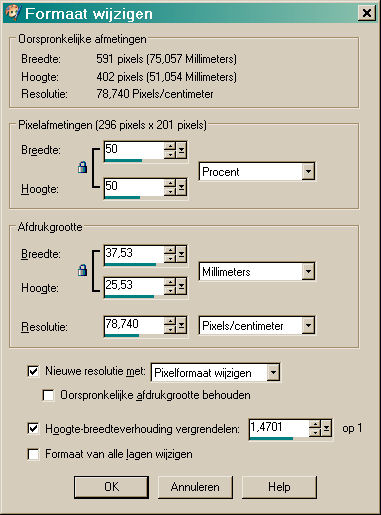
8. Ga naar afbeelding - formaat wijzigen (image/resize)
 |
9. Schuif het nu naar links onder en breng dezelfde slagschaduw aan.
10. Maak weer een nieuwe laag aan voor het aanbrengen van de tekst. Ik heb lettertype Gill Sans Light gebruikt, grootte 48, kleur #6f6f6f. Ik heb voor beide regels een aparte laag gebruikt om ze mooi neer te kunnen zetten. En heb ik een afschuining naar binnen toegepast (innerbevel).
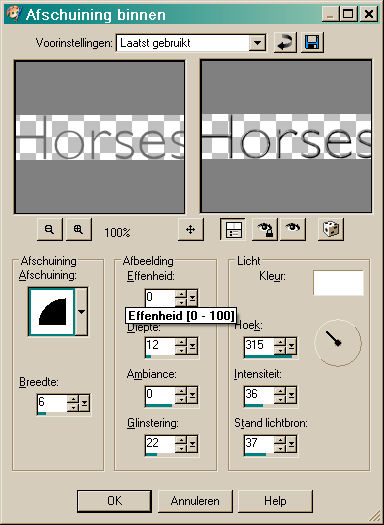
11. Klik op het 'A'-tje van de tekst tool en type Wild en dan op ok. Pas onderstaande afschuining naar binnen toe (innerbevel)
 |
12. Maak weer een nieuwe laag aan, klik weer op A en type Horses, pas weer de afschuining naar binnen toe (innerbevel) en klik op ok. Schuif de twee woorden onder elkaar (of net wat je mooi vindt.)
13. Ga naar Lagen - Samenvoegen - Zichtbare lagen samenvoegen (Layers - Merge - Merge visible)
14. Ga weer naar Afbeelding om het doek te wijzigen (canvas). Dit zijn de gebruikte instellingen:
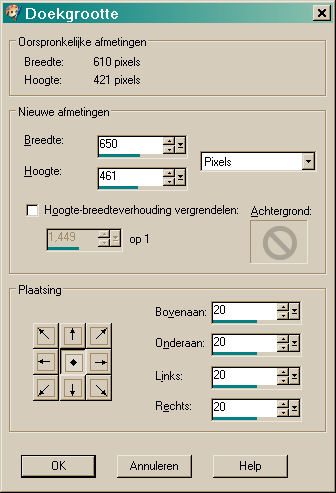 |
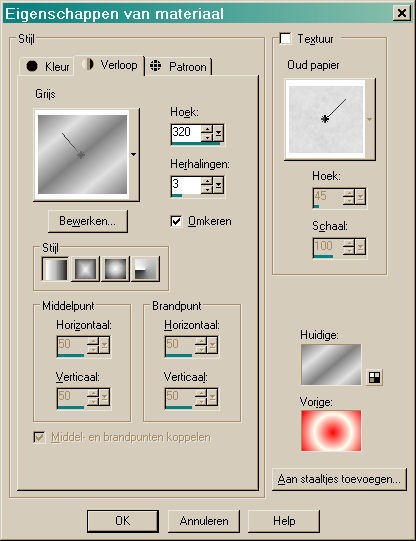
15. Klik op de transparante rand met je toverstokje (magic wand) en vul deze met Verloop Grijs. Je kunt dit vinden door eerst op het zwarte rondje te klikken met kleur. Je krijgt dan 3 rondjes te zien. Kies het middelste en dan gaat er 'n window open. Klik op het driekhoekje naast het verloop om het verloop grijs te vinden. Stel het als volgt in:
 |
16. Ga naar Selectie - Selectie omkeren en pas de volgende slagschaduw (dropshadow) toe:
|
Herhaal met 8.
Als je wilt kun je nog je naam erop zetten. Ik heb daarvoor het lettertype Carpenter gebruikt.
Veel plezier met deze les.
Deze les is geschreven door PSP Dreamgirl Neeltje
Deze site is onderdeel van Neeltje’s Home
© Neeltje's Design - Laatste update: 28-11-2006
 |