

Wat heb je nodig?
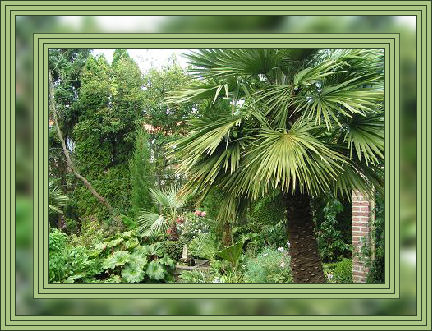
Het plaatje, klik HIER om hem op te slaan.
Oke, let's get started!
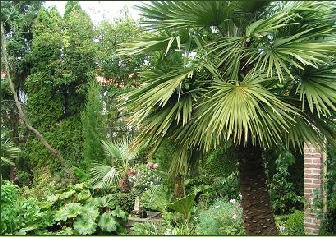
1. Open je plaatje in PSP.
2. Kopieer je plaatje, ctr C en daarna ctr V. Pak 1 van de 2 plaatjes om mee te werken, de andere hebben we straks even nodig.
3. Afbeelding, randen toevoegen (Image, Add Borders), 1 pix met deze kleur: #2f4127
4. Voeg nog een rand toe, van 5 pix met deze kleur: #aac483
5. Herhaal stap 3 en 4 nog 2 maal.
6. Voeg daarna nog 1 rand toe van 1 pix met de donker groene kleur: #2f4127
7. Voeg een rand toe van 20 pix met de volgende kleur: #e6f3df
8. Selecteer deze met je toverstaf en ga even naar de andere plaatje wat je gekopieerd had.
9. Ga naar de patronen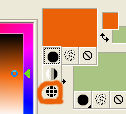
en klik daar op je palm plaatje. Let erop dat je het plaatje pakt met ALLEEN je palm plaatje. Ook je andere plaatje, waar je mee aan het werk bent, staat er namelijk. Die
moet je niet hebben, omdat daar al randen aan toegevoegd zijn.
10. Ga terug naar het plaatje waar je die randen al op had gezet en vul je lichte rand met je palm patroon.
11. Aanpassen - vervagen - gaussiaanse vervaging (Adjust, Blur, Gaussian Blur) met de de radius op 5,00.
12. Selecties, niets selecteren (Selections, select none).
13. Verklein je afbeelding naar 400 pix. Afbeelding, formaat wijzigen (Image, Resize (all layers), alle lagen aangevinkt naar 400 pix.
14. Herhaal nu stap 3 en 4, 3 maal maar deze keer maak je de lichte kleur geen 5, maar 4 pix! Je donkere kleur blijft 1 pix.
15. Nu nog 1 rand toevoegen van 1 pix, je donkere kleur.
16. Ecporteren als JPEG. File, Export, JPEG.
Dit was een lesje met het gebruik van 1 soort blur. Je kan hier veel leuke dingen mee maken!
Deze les is geschreven door PSP Dreamgirl Maartje


 |
 |
 |
 |
 |
© Neeltje's Design - Laatste update: 06-11-2006