

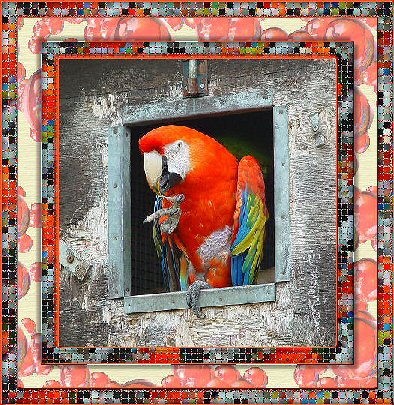
Benodigdheden voor deze les: PSP 8 of 9
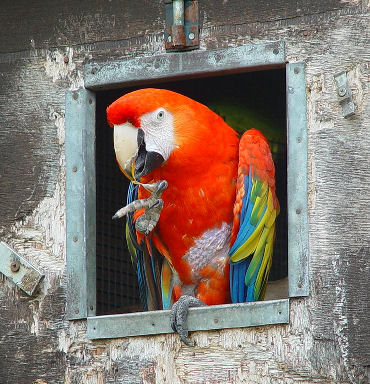
Het plaatje: papegaai
|
1. |
Zet de voorgrond kleur op #f12b02 en je achtergrond kleur op #2e9250 |
|
2. |
Voeg een witte rand toe van 2 pixels (afbeelding, rand toevoegen) |
|
3. |
Selecteer deze met je toverstokje |
|
4. |
Vul met het vulemmertje |
|
5. |
Ga naar effecten, 3d effecten, afschuining naar binnen en kies voor de volgende instellingen: |
|
|
|
|
6. |
Selecteer met je selectiegereedschap |
|
7. |
Voeg een witte rand toe van 20 pixels |
|
8. |
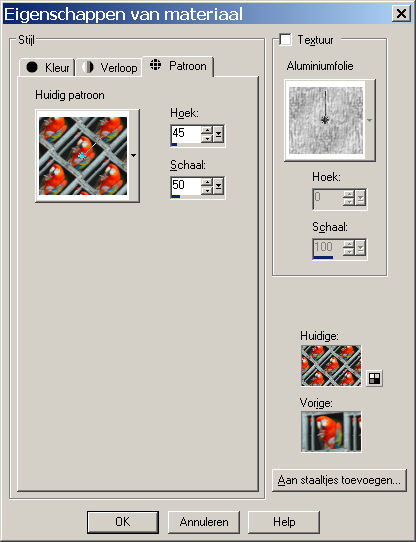
Ga naar je kleuren paneel en klik op het zwarte rondje onder je voorgrond kleur. Je krijgt dan 3 verschillende rondjes te zien en klik op het onderste. Klik dan in het vierkantje erboven (er is een patroontje komen te staan) en als het goed is gaat er dan een nieuw schermpje open.. je klikt dan op het driehoekje naast het patroontje en zoek het tweede plaatje van de papegaai op. Die klik je dan aan. Zet de hoek op 45, schaal op 50, voor de rest hoef je niets te doen. Klik op ok.
|
|
|
|
|
9. |
Selecteer nu de witte rand met je toverstokje en vul deze met het vulemmertje met het gekozen patroontje. |
|
10. |
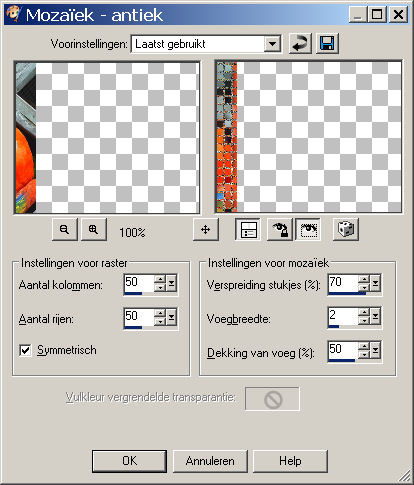
Ga naar effecten - textuur - mozaiek antique met de volgende instellingen: |
|
|
|
|
11. |
Ga naar selectie - selectie omkeren, dan nogmaals selectie - selectie wijzigen- uitbreiden met 2 pixels |
|
12. |
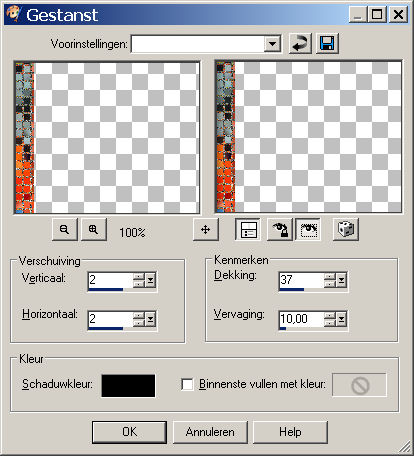
Ga naar effecten - 3d effecten - gestanst met de volgende instellingen. herhalen met -2. |
|
|
|
|
13. |
Zet je voorgrond weer op de rode kleur. Dit kun je doen door weer op het zelfde rondje te klikken en de bovenste (zwarte) rondje te kiezen. |
|
14. |
Voeg weer een witte rand toe van 2 pixels en vul deze met de rode kleur. En pas weer dezelfde afschuining naar binnen toe. |
|
15. |
Voeg een rand toe van 30 pixels wit. Selecteer hem met je toverstafje. |
|
16. |
Ga naar je lagenpalette, rechtsklik op je achtergrond laag en kies voor dupliceren. |
|
17. |
Zorg dat deze laag actief is. |
|
18. |
Zorg dat de witte rand nog steeds geactiveerd is. |
|
19. |
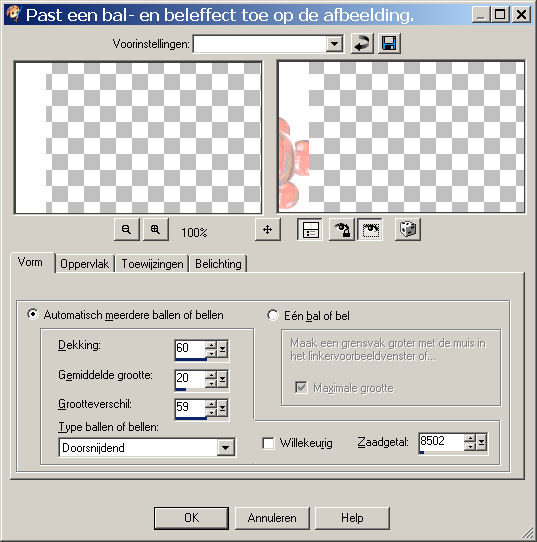
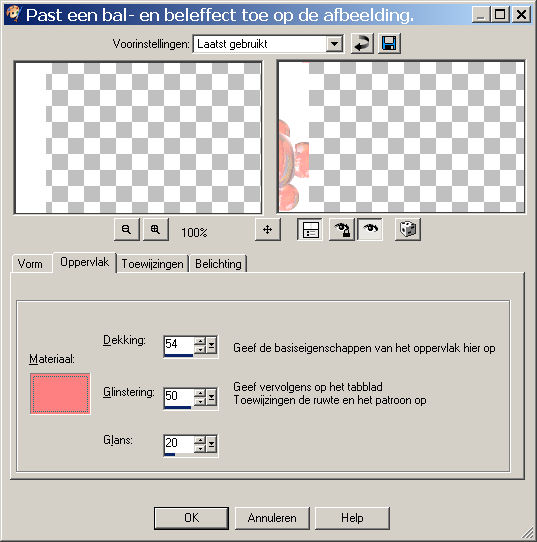
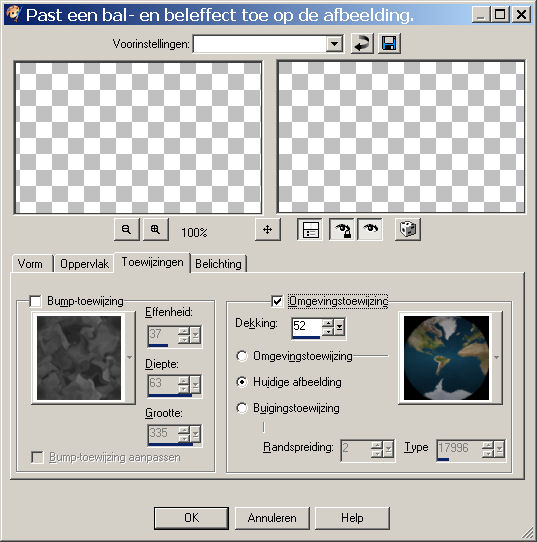
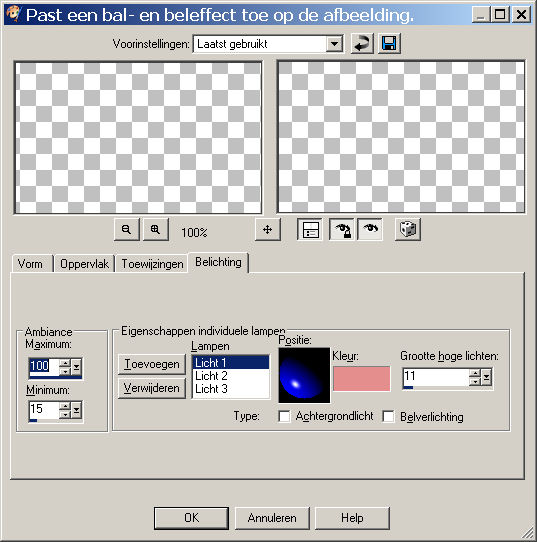
Ga naar effecten -artistieke effecten - ballen en bellen en pas de volgende instellingen toe. Let goed op de tabjes voor de intellingen. Doe dit 2 keer, zodat de ballen wat harder van kleur worden. |
|
|
|
|
|
|
|
|
|
|
|
|
|
20 |
Herhaal punt 1 t/m 13 |
|
21. |
Selecteren, niets selecteren |
|
22. |
Klik op je toverstafje, houdt de shift toets ingedrukt en klik op alle witte vlakken tussen de ballen. Selectie wijzigen - uitbreiden met 1 pixel |
|
23. |
Zet je voorgrond kleur op #f1efc9 en vul hiermee alle witte vlakken. Selectie laten staan. |
|
24. |
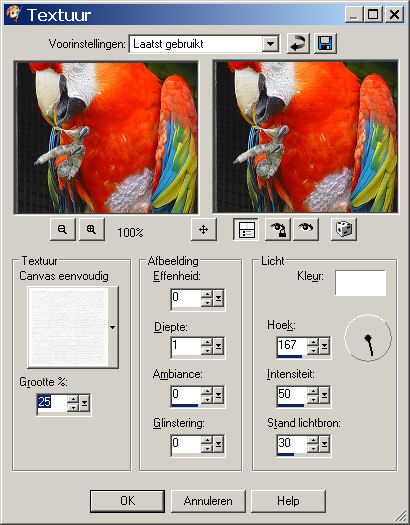
Ga naar effecten - textuur - textuur met de volgende instellingen: |
|
|
|
|
25. |
Selectie opheffen. |
|
26. |
Selectie - alles selecteren - selectie - selectie wijzigen- inkrimpen met 54 pilxels. |
|
27. |
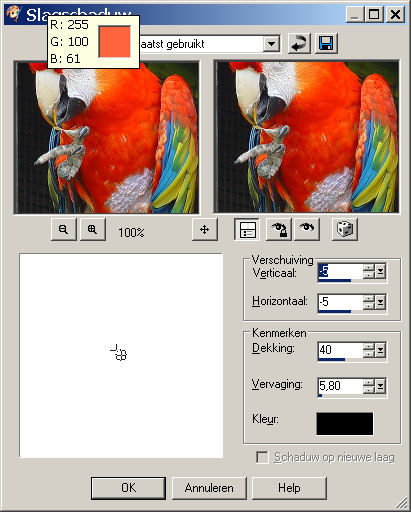
Pas de volgende slagschaduw toe: |
|
|
|
|
28. |
en herhaal met 5. |
|
En je les is klaar! |
|
|
Deze les is geschreven door PSP Dreamgirl Neeltje |

 met de rode kleur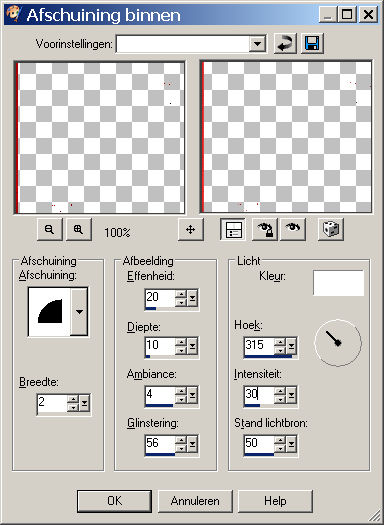
 met 'n rechthoek de papagaai uit het
plaatje, druk op ctrl c en dan op ctrl v, dan heb je nu 'n apart plaatje van je papegaai. Druk op dit nieuwe plaatje even op het minnetje zodat hij onderaan je scherm komt
te staan. Ga terug naar je originele plaatje.
met 'n rechthoek de papagaai uit het
plaatje, druk op ctrl c en dan op ctrl v, dan heb je nu 'n apart plaatje van je papegaai. Druk op dit nieuwe plaatje even op het minnetje zodat hij onderaan je scherm komt
te staan. Ga terug naar je originele plaatje. 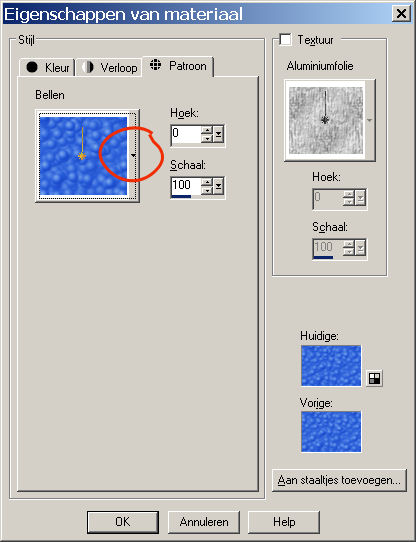


 |
 |
 |
 |
 |
© Neeltje's Design - Laatste update: 06-11-2006