

Les 5 Inside Out frame
|
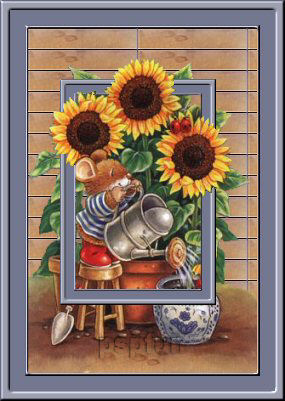
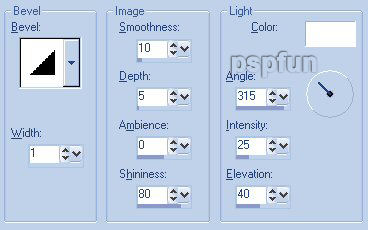
Benodigdheden : Een tube en patroon zit in deze zip. Open de tube en het patroontje in psp. 1. Neem de tube als werkplaatje. 2. Ga naar Lagen/Nieuwe Rasterlaag Layers/New Raster Layer. 3. Zet je voorgrondkleur op patroon en kies bij patroon voor het bijgeleverde patroontje (woodgrain2). 4. Vul de nieuwe laag met het patroontje. 5. Ga naar Lagen/Schikken/Naar beneden Layers/Arrange/Send to Bottom. 6. Lagen/Samenvoegen/Alle lagen samenvoegen Layers/Merge/Merge All (flatten) 7. Afbeelding/Randen Toevoegen Image/Add Borders 3 Pixels met deze kleur #737794 8. Selecteer de rand met je toverstafje. 9.Effecten/3D Effecten/Afschuining Binnen Effects/3D Effects/Inner Bevel
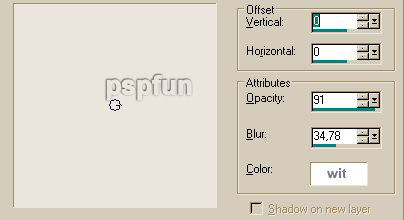
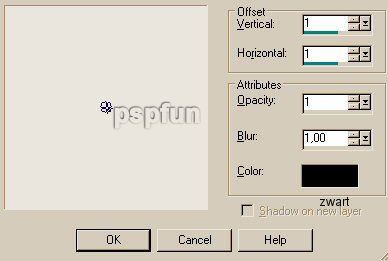
10. Laat de selectie staan. 11. Effecten/3D Effecten/Slagschaduw Effects/3D Effects/Dropshadow
12. Afbeelding/Randen Toevoegen Image/Add Borders 15 Pixels met deze kleur #737794 13. Afbeelding/Randen Toevoegen Image/Add Borders 10 Pixels wit. 14. Selecteer de rand met je toverstafje en vul met kleur #737794 15. Effecten/3D Effecten/Afschuining Binnen Effects/3D Effects/Inner Bevel
16. Laat de selectie staan. 17. Effecten/3D Effecten/Slagschaduw Effects/3D Effects/Dropshadow
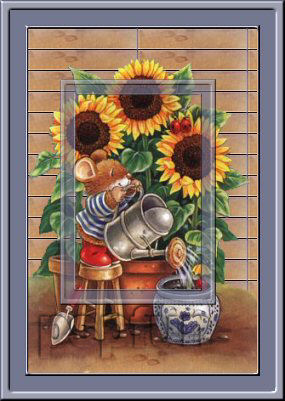
18. Selecties/Selecteer Niets Selections/Select None. 19. Selecties/Selecteer Alles Selections/Select All. 20. Selecties/Wijzigen/Inkrimpen Selections/Modify/Contract met 28 pixels. 21. Selecties/Omkeren Selections/Invert. 22. Klik dan op het vervorm deform gereedschap, als je de vraag krijgt om er 'n layer van te maken, ok. 23. Ga het dan zo vervormen met behulp van het trekken in de hoeken zodat het op ongeveer dezelfde plaats zit als op het origineel
25. Zet de opacity van de laag van de binnenste lijst, lager, zodat je de bloemen er goed doorheen ziet.
Nu ga je met je gummetje heel voorzichtig stukjes van de lijst weggummen, zodat het lijkt dat de bloemen voor
het frame zitten. Als je het wat beter wilt zien, kun je met view inzoomen, moet je even kijken wat voor jezelf het fijnste werkt. 26. Ik heb deze instellingen van het gummetje gebruikt. Je kunt met de grote even kijken wat je zelf fijn vindt om mee te werken. De rest zo laten staan.
27. Als je klaar bent met gummen opacity van deze laag weer op 100 zetten. 28. Alle lagen samenvoegen en als je wilt je watermerk toevoegen. Sla hem op als .jpg Deze les is geschreven door Dreamgirl Neeltje |



 |
 |
 |
 |
 |
© Neeltje's Design - Laatste update: 06-11-2006