

Deze les is gemaakt in ‘n wintersfeer, maar je kunt hem natuurlijk in allerlei kleuren maken en zo de sfeer van de bewerking veranderen. De les is geschreven voor PSP 7 maar kan ook in anderee versies van PSP worden gemaakt.
Benodigdheden:
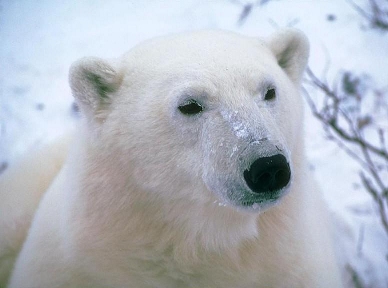
Afbeelding
Super Blade Pro Installeer dit filter in je plug ins directory
Super Blade Pro coconut preset Zet deze preset in de directory environment and textures
Eye Candy
Masker, zet het masker in de Mask/masker directory
Snowflake tube, zet je tube in je tube/plaatjespenseel directory
Als je met een van de filters problemen hebt, kun je me altijd even mailen voor hulp.
We gaan beginnen.
- Zet je voorgrond kleur op #E2E5EA en achtergrond kleur op #96A8B6.
- Open het plaatje en maak een nieuwe laag aan. Vul deze laag met de voorgrondkleur.
- Ga naar Masks/Masker - Load from disk/laden van schijf en ga naar het bijgevoegde masker mona_oval.msk en klik op ok.
- Ga wederom naar Mask/Masker en klik op invert/omkeren.
- Ga wederom naar Mask en klik op delete/verwijderen. Bij het window dat te voorschijn komt klik je op ok.
- Kopieer even dit kleurnummer #96A8B6.
- Ga naar Effecten/Effects - Textuur/Texture - Lamellen/Blinds. Wijzig de kleur in het kleurnummer dat je zojuist hebt gekopieerd en de
volgende instellingen:
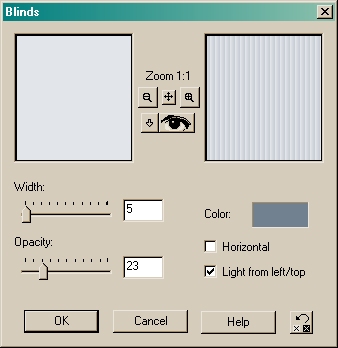
Herhaal met Horizontaal/Horizontal aangevinkt.
- Pas onderstaande slagschaduw/dropshadow toe:
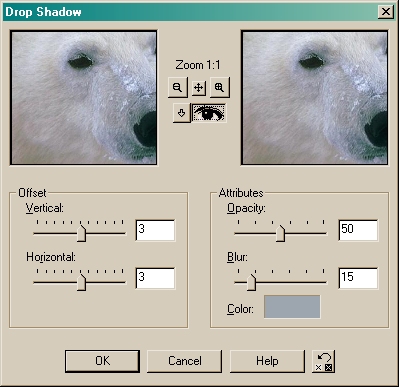
Herhaal met -3. - Ga naar Afbeelding/Image - Randen toevoegen/Add borders. Voeg een rand toe van 1 pixel in de achtergrond kleur.
- Selecteer deze met je toverstokje/magic wand
Ga naar Effecten/Effects - Insteekfilters/Plugins - Flaming Pear - Super Blade Pro klik op en zoek de bijgeleverde instelling M_cocunutice.q5q en klik op ok.
- Switch je kleuren zodat je voorgrondkleur de achtergrond kleur wordt.
- Voeg wederom een rand toe van 1 pixel in de lichte kleur
- Switch wederom je kleuren, voeg weer een rand van 1 pixel toe in de donkere kleur en pas het coconutice effect weer toe.
- Pas dezelfde slagschaduw/dropshadow toe.
Herhaal met -3. - Switch de kleuren weer en voeg een rand toe in de lichte kleur van 10 pixels.
- Selecteer de rand met je toverstokje/magic wand, ga naar Effecten/Effects - Textuur/Texture - Mozaiek Antiek met de volgende instellingen:
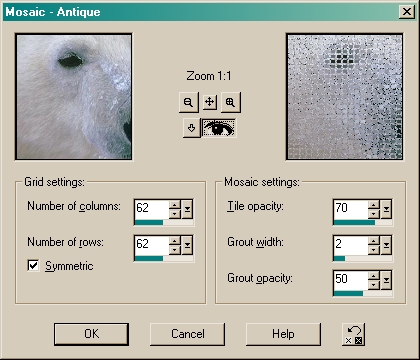
- Herhaal punt 8 t/m 12.
- Voeg wederom een rand toe van 15 pixels in de achtergrondkleur en selecteer deze met je toverstokje/magic wand.
- Ga naar Effecten/Effects - Insteekfilters/Plugins - Eye Candy en ga naar het filter Jiggle. Als deze het niet doet, moet je me even mailen.
Gebruik de volgende instellingen: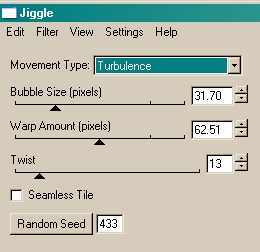
- Ga naar Selecties/Selections - Omkeren/Invert en pas de volgende slagschaduw toe. De kleur is #818F9C.
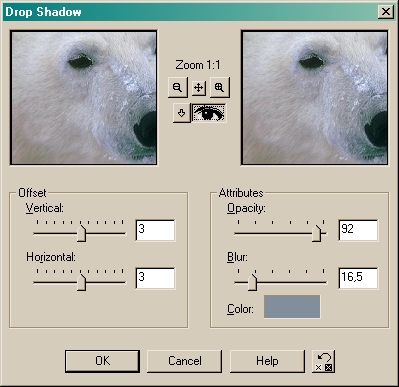
- Voeg een rand toe van 1 pixel in de lichte kleur en herhaal punt 8 t/m 16.
- Voeg een rand toe van 30 pixels in de donkere kleur en selecteer deze met je toverstokje/magic
wand. Pas wederom het filter Jiggle van Eye Candy toe met de volgende instellingen:
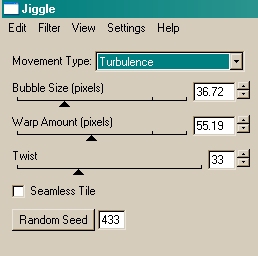
- Maak een nieuwe laag aan, ga naar Selecties - laden van schijf/load from disk en kies vierkantjesvierkant.sel . Ik heb het speciaal een aparte selectie gemaakt zodat je het ook voor andere bewerkingen kunt gebruiken i.p.v. in ‘n .psp file op te slaan.
- Vul de selectie met de lichte voorgrond kleur.
- Ga naar het Super Blade Pro filter M_coconutice.q5q en klik op ok.
- Pas de volgende slagschaduw toe:
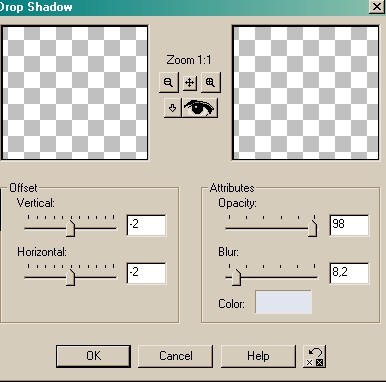
- Ga naar je lagenpalette en dupliceer de laag van de vierkantjes.
- Klik nu op je vervormings/modify tool en trek het vierkant zo naar binnen, zodat het netjes in de
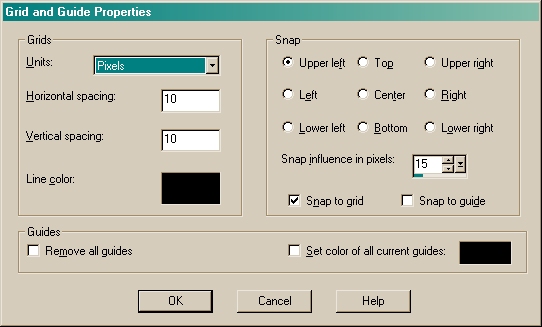
rechthoek van de ijsbeer staat. Als je bij View ‘grid’ aanklikt krijg je allemaal lijntjes te zien op je bewerking. Hiermee kun je dingen netjes neerzetten. Als je het hierbij gebruikt, kun je het netjes
daarmee uitlijnen. Onderstaand mijn instellingen van grid and guide properties.
- Maak weer een nieuwe laag aan. Klik je picture tube/plaatjespenseel aan en zoek de snowflake tube op, grootte 10.
Plaats er ‘n aantal op de binnenste randen, maar niet bij de ijsbeer. - Selectie - Selectie zwevend maken/float en pas weer het coconutice filter toe. Laat selectie staan en
pas slagschaduw/dropshadow van punt 19 toe.
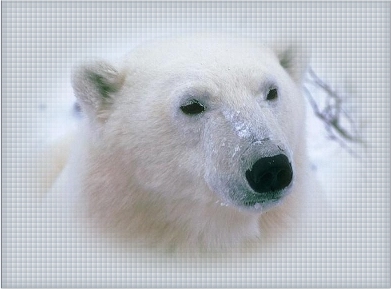
En je ijsbeer is klaar.
Deze les is geschreven door PSP Dreamgirl Neeltje
 |
 |
 |
 |
 |
© Neeltje's Design - Laatste update: 02-02-2007
