
Benodigdheden:
Dit plaatje
Corner Tube
Filters :
Muras Meister
Medhi, sorting tiles
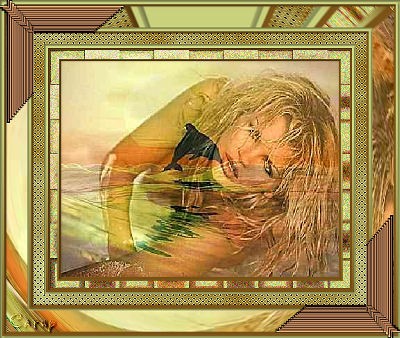
- Open je afbeelding in je Psp en ga naar afbeelding - Formaat wijzigen naar 400 langste zijde en alle lagen aangevinkt.
- Zoek nu met je pipet een mooie achtergrond en voorgrond kleur.
- Zet nu je voorgrond op verloop en hoek en herhalingen op nul en omkeren aanvinken en stijl op lineair.
- Nu gaan we naar afbeeldingen/ randen toevoegen, eerst een rand van 3 pixels donker een rand toevoegen in het wit ook 3 pixels en je rand
selecteren met je toverstaf deze vullen met je verloop.
- Voeg nog een rand van 3 pixels van je lichte kleur toe ga dan naar selectie selectie omkeren.
- Ga nu naar 3D effecten en dan gestanst met deze instellingen verticaal 2/ horizontaal 2, dekking op 50, onscherpte 5.00, Schaduw op
zwart.
Selectie niets selecteren.
- Voeg nu een rand toe van 10 pixels in je lichte kleur, Deze rand nu selecteren met je toverstaf.
- Ga nu naar 3D effecten en zoek je filter op Mehdi - ‘sorting tiles’, met deze instelling
Block range op 0.50
Up en down Diamonds
Blcok op 50
Druk op Ok.
- Ga nu naar Aanpassen en dan grofkorreligheid toevoegen en zet deze op 50 en gelijkmatig, monochroom niet aangevinkt.
- Herhaal punt 4 tot 7.
- Selectie niets selecteren voeg een rand van 15 pixels wit toe en selecteer hem met je toverstaf.
- Zoek nu je filter MURA MEISTER op dan doen we eerst het filter cloud standaard instellingen en dan het zelfde mura maar dan het filter Tone
ook standaard.
- Ga naar 3D effecten en dan sterker randeffecten/accentueren.
Selecties niets selecteren.
- Herhaal punt 4 tot 7
- Randen toevoegen voeg nu een rand van 30 pixels toe in je lichte kleur en selecteer hem met je toverstaf.
- Nu gaan we naar Muras Meister en kiezen. Het filter Pole transform met standaard instellingen en op SPHERE NIET VERGETEN.
- Selecties niets selecteren
- Herhaal punt 4 tot met 7 nog een keer
- Nu gaan we onze corner tube actief maken. Kopiëren en plakken als nieuwe laag, ga nu naar afbeeldingen formaat wijzigen met 60% ( alle
lagen NIET aangevinkt) en zet je hoek op zijn plaats.
- Ga naar je lagen pakket en dupliceer je raster laag van je hoek rechts klikken en dan dupliceren.
- Ga nu naar afbeelding spiegelen en dan omdraaien (mirror, dan flip).
- Lagen samen voegen alle lagen samen voegen
- Laag nieuwe rasterlaag
- Plaats nu je watermerk, weer lagen samenvoegen
- Je afbeelding formaat wijzigen naar 400 langste zijde - sla je afbeelding op exporteren als jpg compressiewaarde op 20.
Hoop dat je het een leuke les vond.
Deze les is geschreven door Cathy.
 |
 |
 |
 |
 |
© Neeltje's Design - Laatste update: 02-02-2007
